第8回 基本編1-8 キュー作成
キューはシーケンスに保存されます。grandMAは、999のシーケンスを操作できます。本項では1つのみ使用します。
すべてのキューナンバーは、数字の順序になり、つまりCue NO 4はCue NO 3の前にはなりません。しかし、キューにはどんな名前も付けられます(18文字以内)。
まずは、シーケンスを表示するウィンドウが必要です。
右側外部スクリーンの一番左上のセルをクリックして下さい(スクリーンが一つの場合は、クリアしてから一番左上のセルを押して下さい)。
そのウィンドウを「Sequence Executor」と呼ぶので、同じ名前のボタンを押します。
そして、新しいビューとして保存して下さい。
さあ、ひとつめのキューを作りましょう。
2 0 AT 4 0 STORE ENTER を押します。
出来ました。
フェーダー1へ、シーケンス1のキュー1が、チャンネル 20 at 40%で保存されました。
あっという間だったので、何が起こったのか調べてみましょう。フェーダー1が上がっています。卓のデフォルトでこのフェーダーが選ばれたからです。
つまり、何もしないと、卓が勝手にそのように設定するのです。
背景色が緑の所に「Seq 1」と左上に小さな「1T」と表示されるので、選択されたフェーダーをいつでも確認できます。
また、シーケンスが割り当てられたフェーダーは緑のLEDが点きます。
「Sequence Executor」ウィンドウに、1行あります。ほとんどが読んだ字のままですが、いくつか簡単に触れておきましょう。
「No.」は、もちろんキュー番号。
「Name」は名前。
「Trig」はキューが何をtrigger:トリガーとしているかを表示します。作成した最初のキューを見てみると、トリガーは「GO」です。つまり、そのキューを実行させるにはGOボタンを押すのです。
「Fade」「Outfade」「Delay」や「Outdelay」はタイムに関することです。
さらにキューを作成する前に、キューの名前を変更してみましょう。特に何もしていないと、名前は「cue番号」とされています。
ASSIGN ASSIGN CUE 1 ENTER と押します。
キーボードを使い Behind Curtain と書き込みましょう。OKかキーボードのenterキーを押します。
また、マウスで直接に名前を右クリックする方法もあります。
また、直接セルを選択して、ナビゲーションホイールを一度押しする方法もあります。
今は、最初のキューに「Behind Curtain」と名前が付けば、方法は何でもかまいません。
もし登録した名前が見えなかったら、「Name」と「MIB」の境界ラインをマウスカーソルで動かし、列の幅を広げて下さい。正しい位置にある時、カーソルは小さな両側矢印をもったものに変わります。好きな位置までドラッグして下さい。
さて、「Sequence Executor」ウィンドウは下図のようになります。

もう少しキューを作っていきましょう。
2 0 + 2 8 AT 8 0 STORE 2 TIME 1 5 ENTER を押します。
15秒のフェードタイムをもったキュー2が出来ました。
キュー 3を続けましょう。グループを使います。
FOHWarm LX1Warm AT 7 5 SRBoxWarm SLBoxWarm LX2Warm LX3Warm AT 6 0 STORE TIME 2 0 TIME 2 5 ENTER を押します。
2つ目のキューの後、キュー番号を指定しなかったことに注目しましょう。卓は自動で、次キュー番号を使用します。
コマンドの最後に、”TIME 20 TIME 25”と打ちました。これは、20秒のInfade , 25秒のOutfadeということです。とても賢いですね。
キュー4では、点灯しているすべてのものを30%暗くします。
以下が早くて簡単な方法です。
IF ENTER AT − 3 0 STORE TIME 1 0 ENTER 。
素早いですね。”IF ENTER”は、出力されているすべてを選択します。
それから、”AT − 30”はそれまでの値から30%マイナスします(もちろん0%より低くはなりません)。
それでは、たくさんの変更をしてみましょう。
GROUP 7 THRU 1 2 . . SRBoxCold SLBoxCold LX2Cold LX3Cold AT 6 0 FOHCold LX1Cold AT 7 5 STORE TIME 1 5 TIME TIME 5 ENTER 。
”TIME 15 TIME TIME 5”とは何でしょう。
コマンドラインを見て読むと、「Fade 15 Delay 5」とあります。
つまりこれは、”GO”ボタンを押した後5秒キューの実行を遅らせ、それから15秒でフェードするということです。この1個の”TIME”ボタンで、たくさんの異なったタイムを記憶時に割り当てられます。
”TIME 20 TIME 15 TIME 10 TIME 5” のようなCommandは、以下のように解釈されます。
「Fade 20 Outfade 15 Delay 10 OutDelay 5」。
最後のキューに暗転を作りましょう。8つボタンを押すとできます。
IF ENTER . . STORE TIME 0 ENTER 。
6つのキューとなりました。あっという間だったと思います。
次回は、キューリストに関してもう少し学習します。
第7回 基本編1-7 グループについて
プログラムを効率的にすすめるには、グループを使いましょう。
スクリーンをクリアして空のセルを押しましょう。
再び、「Create a Window」ポップアップが現れます。
今度は、GROUPSボタンを押して下さい。2列目の上から4番目にあります。
すると、空のグループボタンが表示されます。新規のビューとして登録しておきましょう。
仕込図に目を戻します。
チャンネルの奇数番号には暖色系の色を、偶数番号には寒色系の色を入れています。これらの色でグループを作成していきましょう。
1つ目は、前明かりの寒色系です。
1 + 3 ENTER を押します。
チャンネルの 1と3が選ばれました。
そしてSTORE を押し、引き続き入力可能なgroupボタンを押します。
groupは一切の値を保有できないので、それを割り当てる必要がありません。
他のことを行う前に、キーボードで SR Box Cold と書き込みましょう。
万が一、書き込む前に何かしら(ボタン、スクリーン、何でも)を触ってしまったら、名称をつける正式の手順があります。その機能を「Label」と呼び、”ASSIGN”を2度押してアクセスします。そうしたら、再び最初のgroupボタンを押します。すると、名前を変更するオプションになるので、消去ないし書き込みをします。よければ、OKを押して下さい。
「Channel Window」を見ましょう。1番と3番が、まだ選択状態にある黄色になっています。その2つのチャンネルはもうストアしたので、CLEAR を1度押して選択を解除します。
グループ作成について必要なことはこれで全てです。
例題として、これから全部で12個のグループを作ってみましょう。
グループを作るのに必要な情報を下の表にまとめました。
| Group no.: | Channels: | Name: |
|---|---|---|
| 1 | 1+3 | SR Box Cold |
| 2 | 13+15 | SL Box Cold |
| 3 | 5+7+9+11 | FOH Cold |
| 4 | 17+19+21+23 | LX 1 Cold |
| 5 | 25+27+29+31 | LX 2 Cold |
| 6 | 33+35+37+39 | LX 3 Cold |
| 7 | 2+4 | SR Box Warm |
| 8 | 14+16 | SL Box Warm |
| 9 | 6+8+10+12 | FOH Warm |
| 10 | 18+20+22+24 | LX 1 Warm |
| 11 | 26+28+30+32 | LX 2 Warm |
| 12 | 34+36+38+40 | LX 3 Warm |
グループ1はもう作成しましたが、残りは簡単な練習です。
正しく作成できたら、groupウィンドウは下図のようになっているはずです。

グループでチャンネルのすべてが選ばれていると、グループの背景色がうすいグレーになることがわかります。もしならなかったら、ひとつ、ないしいくつかのグループを押して確認してみて下さい。
確認が終わったら、CLEAR を押し、プログラマを空にして下さい。
一つのグループに、一つのチャンネル(もしくはフィクスチャー)しか入っていないと、ボタンの見え方が変わってきます。
チャンネル 1のみを含んだグループを作り、グループ 13として記憶してみましょう。
いくつかの事柄が起きています。まず第一として、そのグループには「Dim 1」という名前が自動的に割り当てられています。これはチャンネルの名前です(他のグループに自動で付けられた名前は「Group 1」「Group 2」などでした)。
そして、そのボタンの背景色は、うすいブルーになっています(選択時は濃いブルー)。
ボタンの左上には「C1」とあります。これは、そのグループがチャンネル 1であることを示しています(フィクスチャー 1にした場合の表示は「F1」)。
そのグループを選ぶと、大きな黄色い「1」が現れます。
これは今、「一個のチャンネルないしフィクスチャーを選択している」ということを表示しています。この数字は他のグループを選んでも変わりません。グループの中の一個のチャンネル(あるいはフィクスチャー)を選択した状態にあることを目立たせています。
Group 13は要りませんので(説明するためだけのものでした)消去しましょう。
DELETE を押した後、そのグループボタンを押します。
そして、プログラマをクリアして下さい。( CLEAR 長押し。)
次回は、いよいよキューの作成について学びます。
第6回 基本編1-6 チャンネル点灯
grandMAには、チャンネルを点灯させる方法がたくさんあります。
基本になるのは、以下のコマンドです。
1 AT 1 0 0 ENTER
チャンネル 1が100%で点灯しました(卓上では100%ではなく”FF”と表示)。他に何が起こったのか見ていきましょう。
1の番号が黄色になり、値の背景が赤くなりました。今、値(今回の場合はDimmer)の数字の色は白です。黄色になっているのは、現在セレクトされていて、値を変えられることを意味しています。
AT 5 0 ENTER
と打って下さい。既にセレクトされていたため、チャンネルをセレクトし直す必要はなく、50%になりました。
さて、CLEAR を1度だけ押してみましょう。チャンネルのセレクトがはずれて、Dimmerの値の変更もできなくなります。
赤い背景色は、”STORE”を押した時に保存される値を表示しています(今はストアしないで下さい)。代わりにもう一度、2回目のCLEAR を押します。白で値が表示されるのみになりました。これは、まだ一時的な仮のメモリー(「Programmer」プログラマーと呼びます)であることを意味します。まだストアしないで下さい。
もう一度、3回目のCLEAR を押します。チャンネル1の値は払われ、プログラマーからは何もなくなります。
なお、 ”CLEAR”長押し(約1秒)でも ”CLEAR”を3回押すのと同じことになります。
チャンネルを100%にする方法は他にもあります。例えば、
1 AT AT 。
これは、チャンネルを(事前に決めてある)値にするショートカットです。デフォルトの値が100%になっています。(変更可能)
続いて消すときのショートカットですが、2回 .(ドット) を押します。
これで、チャンネル1は0%になります。もちろん”AT 0 ENTER”と入力しても同じことが出来ます。
このようにプログラマーに値があり、これらは必要に応じて記憶されていきます。CLEAR を長押ししてプログラマーをクリアして下さい。
もしいくつかのチャンネルがプログラマーにあり、ある任意のチャンネルを「release(リリース)」したいときには、”OFF”ボタンを”CHANNEL”ボタンと組み合わせて使います。まず、今までのやり方を思い出してチャンネル1を100%に点灯してみて下さい。
そして、OFF CHANNEL 1 ENTER と押します。
これでチャンネル1のみがクリアされました。
ここで紹介する最後の方法は、”LEVEL”ウィールです。これを使えば、簡単にすばやく値を変えられます。自分の反対側に回せば、選択されたチャンネルの値はアップします。手前側に回すと、ダウンします。
一度にいくつかのチャンネルを点灯したい場合は、”+” や ”THRU”を使います。これらは、読んで字の如し。チャンネル 1〜10と20を、20%で点灯させるには、どうすればいいでしょう。
1 THRU 1 0 + 2 0 AT 2 0 ENTER です。
チャンネルをはずしたい場合は、”−”(マイナス)を使用します。
例えばチャンネル 5を除く1〜10と20を全て消灯させたい場合、一番早い方法は、
1 THRU 1 0 + 2 0 − 5 . . です。
以上が、チャンネルに値を割り当てる方法のほんのさわりでした。今プログラマーにあるものをクリアして、このセクションを終わりとしましょう。
次回はグループについて学習します。
北海道支部「秋のゴルフコンペ」のお誘い
ゴルフコンペのお知らせ
(社)日本照明家協会北海道支部
支部長 大野 頌
まだまだ残暑の続くこの頃ですが、皆様におかれましては元気で業務にご精励のことと存じます。
今年も秋のゴルフコンペの時期がやってまいりました。秋の一日、緑のじゅうたんの上で楽しみましょう。多数のご参加をお待ちしています。
会員以外の方の参加も大歓迎ですので周りの方にもお勧め下さい。
記
日 時 平成22年 9月13日(月) 8:50集合 9:29スタート
場 所 北海道リンクスカントリー倶楽部
美唄市峰延原野2647番地 電話 01266-7-2234
参加費 3,000円(賞品及び食事代)当日申し受けます。
プレー費は7,000円強です。各自ご精算ください。
競技方法 18ホールストロークプレー(ダブルペリヤ)
準備の都合上、参加ご希望の方は、9月7日までに大野までハンデと共にお電話、FAX、e-mail等にてお知らせ下さい。
以上よろしくお願いいたします。
連絡先 電話 011-221-3101 FAX 011-261-6712
e-mail s.ohno@horizonto-art.co.jp です。
北海道支部役員
| 役職 | 氏名 | 所属 |
|---|---|---|
| 支部長 | 大野 頌 | ほりぞんとあーと |
| 副支部長 | 木全 寿幸
松橋 昇 |
道民活動振興センター
NHKメディアテクノロジー |
| 支部選出理事 | 鵜飼 啓三 | プラスワンステージ |
| 事務局長 | 永広 晃規 | 北海道共立 |
| 運営委員 | 遠藤 幸二
長内 郁人 男澤 克幸 桑重 信雄 小泉 貴信 児山 徹 清水 洋和 武田 修一 中村 浩一 羽深 公一 浜村 秀雄 本間 幸治 吉田 茂夫 渡辺 俊道 |
フリー
オーテック コールツプロダクション札幌 ステージアンサンブル ステージアンサンブル函館 帯広市民文化ホール ほりぞんとあーと 旭川シティネットワーク プラスワンステージ ノーステレビスタッフ NHK札幌 鷹栖メロディーホール ライズプランナーズユニオン 北海道共立 |
| 監事 | 勝見 昭二
竹平 耕一 |
ステージプランニングKATSUMI
オーテック |
| 照明家協会賞舞台部門支部委員 | ||
| 全国審査委員 | 大野 頌 | ほりぞんとあーと |
| 運営委員長 | 鵜飼 啓三 | プラスワンステージ |
| 運営委員 | 木全 寿幸
吉田 茂夫 |
道民活動振興センター
ライズプランナーズユニオン |
| 選考委員長 | 遠藤 幸二 | フリー |
| 選考委員 | 栗原 啓吉
桑重 信雄 武田 修一 |
ほりぞんとあーと
ステージアンサンブル 旭川シティネットワーク |
| 外部審査委員 | 可知 昇氏
今野 一雄氏 前田 順二氏 |
プロデューサー
舞台美術家 演出家 |
| 2部試験委員 | 大野 頌 | ほりぞんとあーと |
| 3部試験委員 | 大野 頌
松橋 昇 渡辺 俊道 |
ほりぞんとあーと
NHKメディアテクノロジー 北海道共立 |
| 支部広報委員 | 児山 徹 | 帯広市民文化ホール |
関西支部通信
| 6月11日 中野サンプラザにて第36回総会後、協会賞の授賞式がありました。 関西支部からは以下の方が受賞されました。おめでとうございます。 |
||
| 舞台部門 優秀賞 西川佳孝(ハートス) 「門」若き日の近松 兵庫県立芸術文化セ ンター中ホール 努力賞 福永二郎(東京舞台照明大阪) LIVEinBUDOKAN2009〜Departedtothefuture〜日本武道館 TV部門 奨励賞 兼岩克(朝日放送) 土曜ワイド劇場「刑事殺し 完結編」 努力賞 窪田和弘(読売テレビ放送) ベストヒット歌謡祭2009 努力賞 岸本紳(毎日放送) ちちんぷいぷい音楽祭 努力賞 西島亮(ハートス) かんさい特集(おかんの逆襲)〜我が家のリフォーム戦争〜 |
||
協会賞の授賞式 左より福永氏、岸本氏、西川氏、兼岩氏、窪田氏、西島氏 |
||
| 7月6日 瀬田ゴルフコース西コースにて今年も開催されました。梅雨空の蒸し暑い中、67名参加頂きました。 今年は、木本さんの二連覇となりました。なんと!木本さんは16番ホールにてホールインワンも達成されました。 来年は7月5日(火)に開催予定です。皆様も是非ご参加下さい。お待ちしております。 |
||
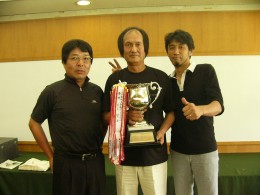 左より 宮本氏、木本氏、磯部氏 |
||
|
順位 氏名 OUT IN TOTAL HDCP NET 1位 木本 堅固 41 37 78 9.6 68.4 2位 宮本 英孝 42 41 83 13.2 69.8 3位 磯部 知宏 45 46 91 20.4 70.6 |
||
平成22年度 北海道ブロック技術職員研修会開催のお知らせ
1. 事業名 平成22年度文化庁委託事業北海道ブロック技術職員研修会
2. 趣旨 舞台技術に関する専門研修を実施することにより、公立文化施設の活性化
を推進し、地域における芸術文化の振興を図る。
3. 主催 文化庁・(社)全国公立文化施設協会・札幌市教育文化会館
4. 主管 北海道地区公立文化施設協議会・北海道公立文化施設協議会技術委員会
5. 協力 北劇空間映像美術協会・(社)日本照明家協会北海道支部
6. 開催期間 平成22年9月7日(火)〜9月8日(水)〔2日間〕
7. 会場 札幌市教育文化会館
所在地 〒060-0001 札幌市中央区北1条西13丁目
電話 011-271-5821
8. 日程及び内容 別紙のとおり
9. 受講者
公立文化施設に勤務する職員(指定管理者及び公立文化施設の管理、運営業務等
を受託している企業等からの派遣職員も含む)及び地方自治体の文化芸術行政担当
職員等公立文化施設担当者、舞台技術に関心のある住民、学生等。
10. 受講者の推薦と期日
各所属長は、受講希望者を取りまとめ、平成22年8月20日(金)までに直接北海
道地区公立文化施設協議会会長あて推薦するものとする。
11. 受講者の決定
各所属長から推薦を受けた方は、全員受講できます。
12. 講師
実技講座 「舞台機構と安全管理」
講師 森平舞台機構株式会社 講師名は未定
実技講座 「劇場演出空間等における仮設電気設備の指針について」
講師 丸茂電機株式会社 設計課 課長 荒木弘史
シンポジュウム 「これからの舞台設備」
パネラー
札幌市教育文化会館 元副館長 山形等
丸茂電機株式会社 設計課 課長 荒木弘史
森平舞台機構株式会社 実技講座講師
13.
| 月 日 | 時間 | 内 容 |
| 9/7 (火) |
13:00 | 受付 |
| 13:40 | 開講式 | |
| 14:00 | 実技講座 「舞台機構と安全管理」
講師 森平舞台機構株式会社 講師名未定 |
|
| 15:30 | 休憩 | |
| 15:45
17:15 |
実技講座 「劇場演出空間における仮設電気設備の指針について」
講師 丸茂電機株式会社 設計課 課長 荒木弘史 |
|
| 9/8 (水) |
9:30 | シンポジュウム 「これからの舞台設備」
コーディネーター パネラー 札幌市教育文化会館 元副館長 山形等 丸茂電機株式会社 設計課 課長 荒木弘史 森平舞台機構株式会社 実技講座講師 |
| 11:30 | 閉講式 | |
| 12:10 | 解散 |
14. 連絡・問い合わせ先
道民活動センター
担当 事務局 木全寿幸
電話(代) 011-271-5527 FAX 011-271-9827